좋은 UI/UX란 무엇인가? 제이콥 닐슨의 10가지 사용성 원칙

"좋은 UI/UX란 무엇일까요?"
디자이너나 개발자라면 수도 없이 들었을 질문입니다. "예쁜 것", "화려한 것", "트렌디한 것" 등 여러 답이 나올 수 있지만, 가장 근본적인 기준은 **'사용성(Usability)'**에 있습니다.
사용자가 시스템을 얼마나 편하게, 직관적으로 사용할 수 있는가? 이 질문에 답하기 위해 1994년 제이콥 닐슨(Jakob Nielsen)이 제안한 **10가지 사용성 원칙(10 Usability Heuristics)**은 30년이 지난 지금도 여전히 가장 강력한 가이드라인으로 통합니다.
SiteSnapshot이 더 나은 웹을 만들기 위해 이 10가지 원칙을 하나씩 짚어드립니다.
1. 시스템 상태의 가시성 (Visibility of System Status)
"시스템은 항상 사용자에게 무슨 일이 일어나고 있는지 적절한 시간 내에 알려줘야 한다."
사용자는 지금 내 요청이 처리되고 있는지, 다운로드가 얼마나 남았는지 알고 싶어 합니다. 피드백이 없다면 불안감을 느끼고 이탈하게 됩니다.

- 좋은 예: 파일 업로드 시 보여주는 프로그레스 바(Progress Bar), 버튼 클릭 시 색상 변화.
- 나쁜 예: 결제 버튼을 눌렀는데 아무런 반응 없이 멈춰 있는 화면.
2. 시스템과 현실 세계의 일치 (Match Between System and the Real World)
"시스템은 사용자가 이해하는 현실 세계의 언어와 개념을 사용해야 한다."
전문 용어(Jargon) 대신 사용자에게 친숙한 단어와 개념을 사용하세요. 디지털 환경의 아이콘이 현실 세계의 사물과 닮아있다면 사용자는 배우지 않고도 기능을 유추할 수 있습니다.
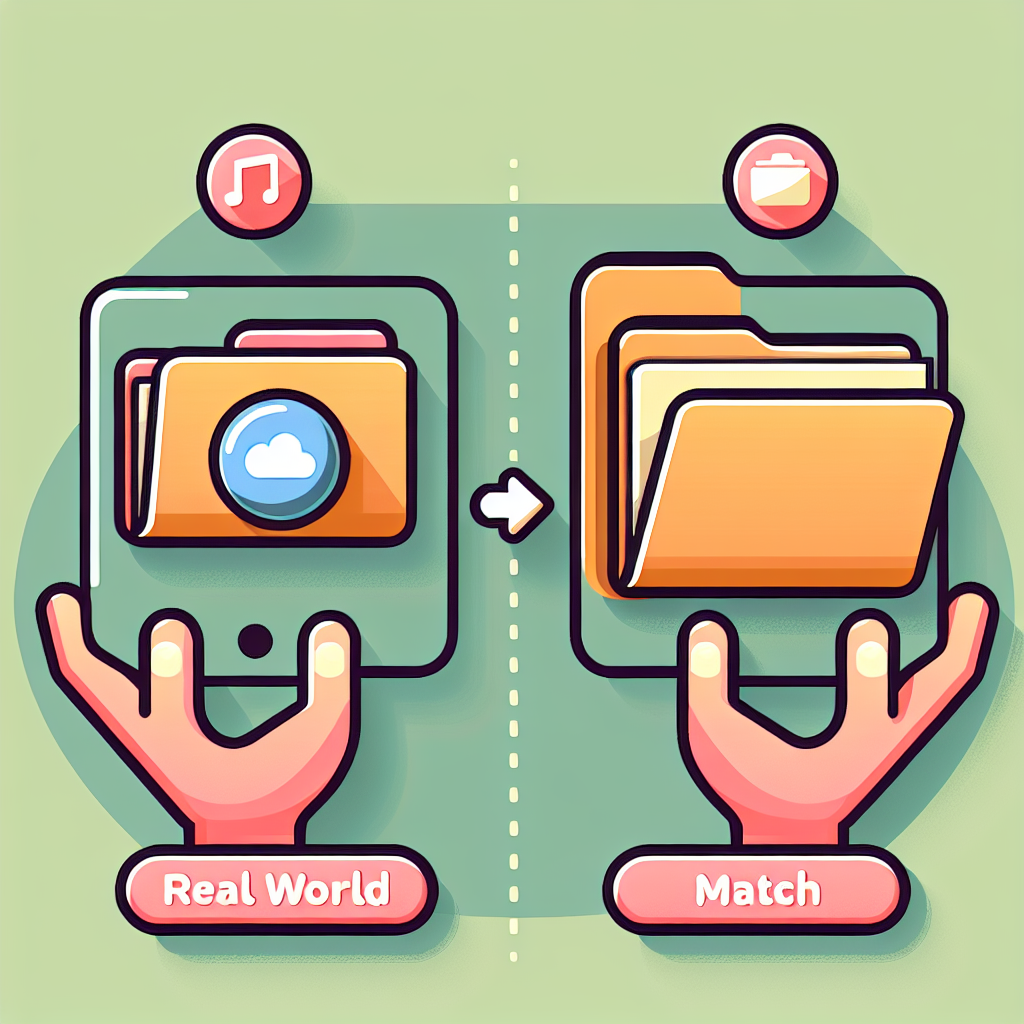
- 좋은 예: '휴지통' 아이콘(삭제), '돋보기' 아이콘(검색), '폴더' 아이콘(보관).
- 나쁜 예: 오류 메시지에 'Error 0x00004' 같은 개발자만 아는 코드를 노출하는 것.
3. 사용자 제어 및 자유 (User Control and Freedom)
"사용자가 실수를 했을 때, 쉽게 빠져나올 수 있는 '비상구'를 제공해야 한다."
사용자는 언제든 실수할 수 있습니다. 이미 누른 버튼을 취소하거나, 삭제한 파일을 되돌리고 싶을 때가 있죠. 이때 시스템이 막막하면 안 됩니다.

- 좋은 예: '실행 취소(Undo)' 및 '다시 실행(Redo)' 기능, 팝업창의 뚜렷한 'X(닫기)' 버튼.
- 나쁜 예: 회원 탈퇴 메뉴를 꽁꽁 숨겨두거나, 한 번 클릭하면 되돌릴 수 없는 설정.
4. 일관성 및 표준 (Consistency and Standards)
"사용자가 다른 말, 다른 상황, 다른 행동이 같은 것을 의미하는지 고민하게 하지 말라."
웹에는 이미 널리 쓰이는 표준이 있습니다. 링크는 파란색이거나 밑줄이 있고, 로고를 누르면 홈으로 갑니다. 이런 관습을 깨면 사용자는 혼란스러워집니다.
- 좋은 예: 사이트 내의 모든 '확인' 버튼이 같은 색상과 모양을 유지하는 것.
- 나쁜 예: 페이지마다 '제출', '전송', '보내기' 등 버튼 이름이 제각각인 경우.
5. 오류 예방 (Error Prevention)
"좋은 오류 메시지도 중요하지만, 애초에 오류가 발생하지 않도록 방지하는 디자인이 더 좋다."
사용자가 실수할 여지 자체를 없애는 것이 최선입니다. 위험한 행동을 할 때는 한 번 더 물어보거나, 입력 형식을 미리 제한하세요.
- 좋은 예: 검색어 자동 완성(오타 방지), '삭제하시겠습니까?' 확인 팝업, 예약 날짜 선택 시 지난 날짜 선택 불가 처리.
- 나쁜 예: 전화번호 입력 칸에 문자가 입력되도록 방치하는 것.
6. 기억보다는 직관 (Recognition Rather Than Recall)
"사용자가 기억해야 할 정보를 최소화하라. 모든 옵션과 행동은 눈에 보여야 한다."
인간의 단기 기억 용량은 한계가 있습니다. 사용자가 이전 화면의 정보를 외워서 다음 화면에 입력하게 하지 마세요. 필요한 정보는 항상 화면에 노출되어야 합니다.
- 좋은 예: 최근 검색어 목록 보여주기, 쇼핑몰의 '최근 본 상품' 리스트.
- 나쁜 예: 터미널(CLI) 환경처럼 명령어를 외워서 쳐야 하는 인터페이스.
7. 사용의 유연성 및 효율성 (Flexibility and Efficiency of Use)
"초보자는 쉽게, 숙련자는 빠르게 사용할 수 있어야 한다."
시스템은 누구나 쓸 수 있어야 하지만, 자주 쓰는 전문가를 위한 지름길도 필요합니다. 이를 '가속기(Accelerator)'라고 합니다.

- 좋은 예: 키보드 단축키(Ctrl+C, Ctrl+V), '고급 설정' 메뉴 제공.
- 나쁜 예: 매번 마우스로만 메뉴를 여러 단계 찾아 들어가야 하는 워크플로우.
8. 심미적이고 미니멀한 디자인 (Aesthetic and Minimalist Design)
"인터페이스에는 불필요한 정보가 포함되어서는 안 된다."
단순히 예쁜 것을 넘어, 정보의 우선순위를 정리하는 것입니다. 불필요한 장식이나 정보는 사용자의 주의를 분산시키고 진짜 중요한 정보를 가립니다.
- 좋은 예: 구글(Google)의 검색 화면. 검색창 하나에만 집중.
- 나쁜 예: 배너 광고와 팝업으로 뒤덮여 정작 본문을 읽기 힘든 뉴스 사이트.
9. 사용자에게 오류를 인식, 진단하고 복구할 수 있게 지원 (Help Users Recognize, Diagnose, and Recover from Errors)
"오류 메시지는 평이한 언어로 문제의 정확한 내용을 표시하고, 해결책을 제안해야 한다."
단순히 "에러가 발생했습니다"라고 말하는 것은 불친절합니다. 무엇이 잘못되었고, 어떻게 고칠 수 있는지 알려주세요.

- 좋은 예: "인터넷 연결이 끊겼습니다. 와이파이 설정을 확인해주세요."
- 나쁜 예: "Error 404", "Unknown Error"
10. 도움말 및 문서화 (Help and Documentation)
"도움말 없이 사용할 수 있는 것이 가장 좋지만, 필요할 때는 쉽게 찾을 수 있어야 한다."
시스템이 아무리 직관적이어도 사용자는 막힐 수 있습니다. 이때 언제든 찾아볼 수 있는 도움말이나 가이드가 필요합니다.

- 좋은 예: 검색 가능한 도움말 센터, 기능 위에 마우스를 올리면 나오는 툴팁, 온보딩 튜토리얼.
- 나쁜 예: 도움말 버튼을 아무리 찾아도 없는 경우.
마무리하며
이 10가지 원칙은 단순히 "지키면 좋은 것"이 아니라, 사용자가 웹사이트를 떠나지 않게 만드는 최소한의 안전장치입니다.
여러분의 서비스는 어떤가요? 로딩은 표시되고 있나요? 에러 메시지는 친절한가요? 혹시라도 놓치고 있는 부분이 있다면, SiteSnapshot의 시각적 모니터링을 통해 의도치 않은 UI 깨짐이나 오류를 찾아보세요. 좋은 UX는 꾸준한 관리에서 시작됩니다.